

大学の時間割・出席管理アプリはどれを使う?|教室・課題・出欠をスマホにまとめる
「教室どこだっけ」「レポート今日までだった」「あと何回休める?」。この3つ、全部やったことがあるはずです。共通しているのは、どれも覚えていられると思っていたことです。人間の記憶を前提にした運用は、履修科目が10を超えたあたりで壊れます。
落単に近づく瞬間は、だいたい3つしかない
大学生が単位を落とす直前には、決まった場面があります。
「教室どこだっけ」。 移動中に気づいて、シラバスを開き直して、間に合わない。1回の遅刻で済むこともありますが、遅刻2回で欠席1回として扱う科目なら、これは出席率に直接効きます。
「レポート今日までだった」。 提出システムを開いて締切を見た瞬間に終わっているパターンです。未提出は0点で、部分点も発生しません。
「あと何回休める?」。 分からないまま休むかどうかを決めています。数えていないので、失格ラインを越えた瞬間が本人には見えません。

ハル
3つとも今年やった。……いや、今週やったかもしれない。
この3つに共通しているのは、どれも記憶に頼っていることです。そして記憶に頼る運用は、履修科目が10を超えたあたりで必ず壊れます。科目ごとに教室が違い、締切が違い、欠席の上限も違うからです。
解決策は根性ではありません。覚えるのをやめて、全部1か所に置くことです。
そして置き場所として使うのが時間割アプリなのですが、実際にいちばん効くのは時間割の表示ではありません。「あと何回休めるか」を科目ごとに数えられること——つまり出席管理のほうです。時間割は学期の最初に組んだら変わりませんが、欠席の残り回数は毎週減っていきます。
集約すべきなのは5つ
「スマホで管理する」と言っても、何を入れるかが決まっていないと続きません。必要なのはこの5つです。
| 情報 | なぜ要るか | いつ入れるか |
|---|---|---|
| 時間割(曜日・時限・科目名) | 全部の土台 | 履修登録の直後 |
| 教室名・建物名 | 移動時間の判断に要る | 同上 |
| 欠席できる残り回数 | 休むかどうかの判断に要る | シラバス確認時 |
| 課題・レポートの締切 | 未提出を防ぐ | 判明した時点で即 |
| 試験日程・休講 | 学期の山を先に見る | 学年暦の発表時 |
上の3つは学期の最初に一度だけ入れれば終わります。 下の2つだけが学期中に増えていく情報です。
ここを分けておくと、「入力が面倒で続かない」がかなり減ります。面倒なのは最初の15分だけで、あとは締切を足していくだけという形になるからです。
アプリ選びの分かれ目は、出席管理ができるか
カレンダーアプリでも管理はできます。ただし大学の予定には、汎用カレンダーが想定していない要素が2つあります。
ひとつは、欠席回数のカウントです。 カレンダーは予定を置く道具なので、「この科目を何回休んだか」を数える機能はありません。もうひとつは、教室名を科目に紐づけて持つことです。 毎週同じ情報を繰り返し入力することになります。
そのため、大学向けの時間割アプリを使うなら次の4つが揃っているかを見てください。
- 時間割の表示に加えて、教室名・教授名を科目に紐づけて持てる
- 課題やレポートの締切を、科目ごとに登録できる
- 出席・欠席・遅刻の回数を科目ごとに数えられる
- 締切前と授業前に通知が来る
もう1つ、地味ですが効くのが入力の手間です。科目名を一から打ち込む仕様だと、履修10科目の入力で心が折れます。授業データが登録済みで、検索して選ぶだけで済むかは、続くかどうかを分けます。
「すごい時間割」の場合
具体例として、大学生向けの時間割アプリ「すごい時間割」を挙げます。
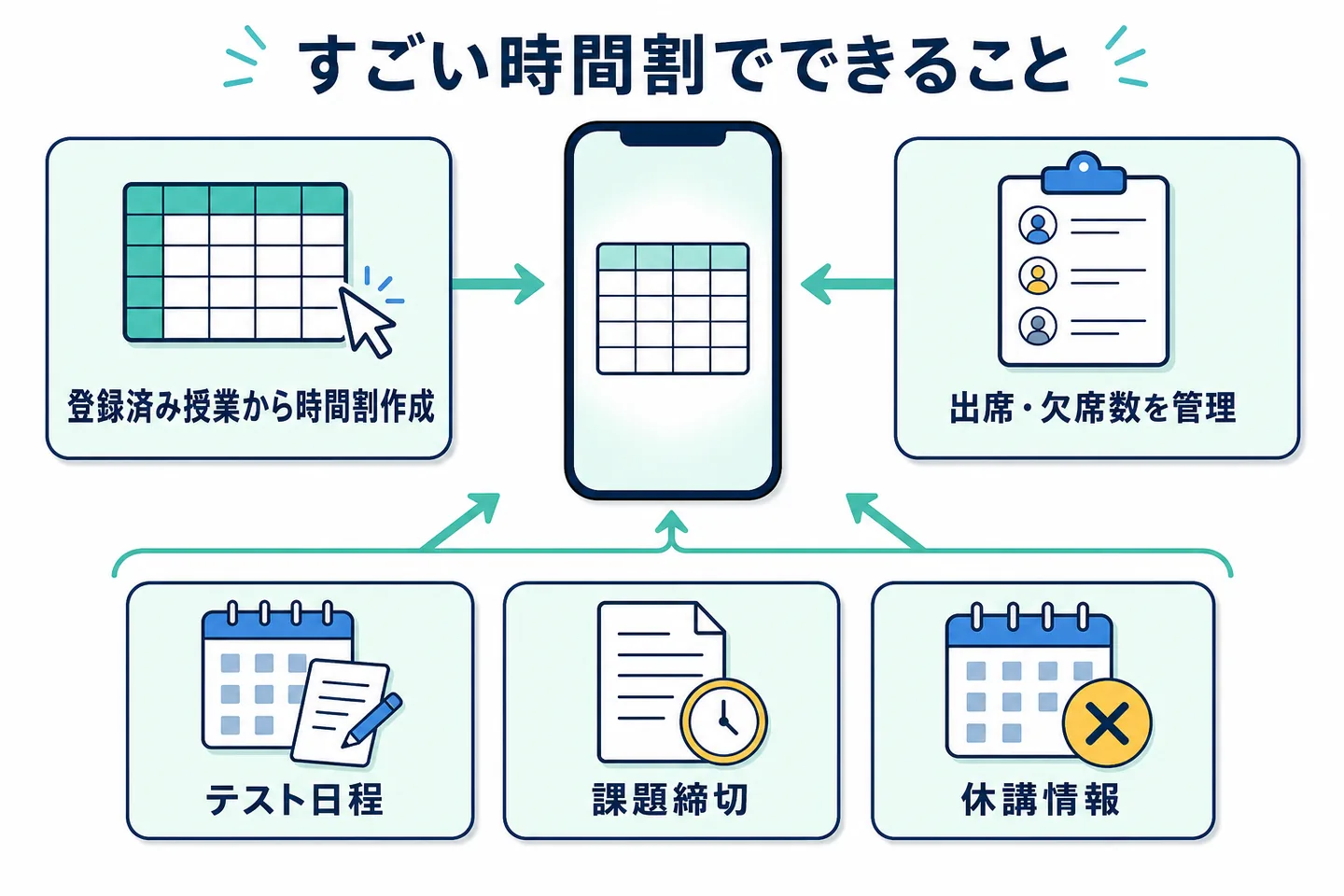
「すごい時間割」の公式情報をもとに、確認できた機能だけを整理した独自の図解です。実際のアプリ画面とは異なります。出典:「すごい時間割」公式サイト。
App Storeの説明によれば、対応している機能は次のとおりです。
- 時間割表の作成(登録済みの授業データから選べる)
- 教室名・教授名の登録
- 出席・欠席・遅刻数の管理
- 試験日程・課題提出期限・休講日程の管理
- 授業ごとのメモ記載と画像添付
- QRコードによる友人との時間割共有
- 次の講義・教室を表示するウィジェット
- プッシュ通知によるリマインド
価格は無料です。iOS版のほか、Android版も配信されています。
さきほど挙げた4条件に照らすと、教室名の保持・課題の締切・出欠のカウント・通知が1つのアプリに入っている形になります。前の章で「分けて管理すると見なくなる」と書いたのは、これを別々の道具でやると確認する場所が3か所になるためです。
ウィジェットは、この記事の冒頭に挙げた「教室どこだっけ」に直接効きます。アプリを開く操作すら挟まずに、次の講義と教室がホーム画面に出るからです。忘れる余地を減らすには、思い出す手間を減らすのが確実です。

ミオ
私は紙の時間割も併用してるけど、教室と締切だけはスマホに入れてる。
紙は机の上にしか無いけど、スマホは移動中に見られるから。

ユウタ
俺、初回の授業で配られたプリントに全部書いてあるんだけど……あれ、どこいったっけ。
友人との共有機能の使いどころ
時間割の共有機能は、遊びの予定を合わせるための機能に見えますが、実務的な使い方があります。
同じ科目を取っている人が分かることです。休んだ回の資料、教室変更の連絡、課題の細かい条件は、履修者どうしでしか確認できません。学務システムのお知らせを見落としたときに、聞ける相手がいるかどうかで差が出ます。
ただし、ここも線を引いておきます。共有していいのは、授業のルールで許されている範囲の情報です。 提出物の共同作業や共有が禁止されている課題まで一緒にやるのは、情報共有ではなく不正行為の話になります。
アプリを入れても解決しないこと
最後に、期待値の話をしておきます。
アプリが防げるのは「忘れていた」による事故だけです。
締切を登録していても、着手が締切前夜なら間に合いません。欠席回数を数えていても、シフトが1限の前日深夜に入っていれば休むことになります。これらは記録の問題ではなく、時間の配分の問題です。
| アプリで解決する | アプリでは解決しない |
|---|---|
| 締切を忘れる | 締切までに書き終わらない |
| 教室が分からない | 移動時間が足りない時間割 |
| あと何回休めるか分からない | そもそも出席できない生活リズム |
| 休講に気づかず登校する | 授業の内容が理解できない |
右側は、時間割の組み方とシフトの入れ方の問題です。バイトとの配分は大学生のバイトはいくら稼ぐべきか、時間割そのものの組み方は履修登録で失敗しない時間割の組み方にまとめています。

教務課・佐藤さん
教務課です。
「知りませんでした」という申し出は毎年ありますが、掲示もお知らせも出ています。……見る仕組みを持っているかどうかの差だと思いますよ。
まとめ:最初の15分で終わらせる
やることは多くありません。履修登録が終わった直後に、一度だけ座ってください。
| 順番 | やること | 所要 |
|---|---|---|
| 1 | 時間割アプリを入れて、履修科目を登録する | 10分 |
| 2 | 各科目の教室名を入れる | 3分 |
| 3 | シラバスを開き、科目ごとの欠席上限をメモ欄に書く | 5分 |
| 4 | 学年暦から試験期間を入れる | 2分 |
| 5 | 通知をオンにする | 1分 |
以降は、締切が判明したその場で入れるだけです。 「あとで入れよう」がこの運用で唯一の穴なので、シラバスや掲示で締切を見た瞬間に入れてください。
覚えていられると思っている限り、3つの場面は毎学期やってきます。
よくある質問
紙の時間割やカレンダーアプリではだめですか?
だめではありませんが、課題の締切と出欠回数まで一緒に扱えるかを確認してください。汎用のカレンダーは予定を置く場所としては優秀ですが、「この科目をあと何回休めるか」を数える機能はありません。分けて管理すると、確認する場所が増えて結局見なくなります。
大学の出席管理は、アプリでどこまでできますか?
科目ごとに出席・欠席・遅刻の回数を記録し、「あと何回休めるか」を残り回数として見られるところまでです。多くのシラバスには「◯回以上の欠席で失格」と書かれているので、その上限を学期の最初に登録しておくと、休むかどうかをその場で判断できるようになります。ただし、記録できることと出席できることは別です。1限に間に合わない生活リズムや、授業と重なるシフトはアプリでは直りません。
時間割アプリは何を基準に選べばいいですか?
時間割の表示だけでなく、課題の締切、出欠のカウント、教室名の保持、通知の4つが揃っているかを見てください。授業データが登録済みで入力の手間が少ないかどうかも、続くかどうかを分けます。
すごい時間割はどんなアプリですか?
大学生向けの時間割アプリです。App Storeの説明によれば、時間割の作成に加えて、教室名や教授名の登録、出席・欠席・遅刻数の管理、試験日程と課題提出期限や休講の管理、授業ごとのメモと画像添付、QRコードでの友人との時間割共有、次の講義を表示するウィジェット、プッシュ通知によるリマインドに対応しています。iOSとAndroidの両方で配信されており、価格は無料です。
アプリに入れておけば落単しませんか?
しません。アプリが防げるのは「忘れていた」による事故だけです。時間が足りない、課題の量に対して着手が遅い、といった問題は入力しても解決しないので、そこは時間の配分の話になります。
入力が面倒で続きません。どうすればいいですか?
学期の最初に一度だけ入力する項目(時間割・教室・失格になる欠席回数)と、学期中に足す項目(課題の締切)を分けてください。前者は履修登録の直後にまとめてやると15分ほどで終わります。後者はシラバスや初回授業で判明した時点で入れるのが最も手間が少なくなります。