

大学生のパソコンはどれを買う?Windows・Mac・タブレットの選び方
この記事の「ノートパソコンを直販で買うなら」の項目には、アフィリエイトリンク(広告)を含みます。掲載内容は各社の公式サイトの記載にもとづくもので、編集部が実際に購入・利用した感想ではありません。
CPUとメモリの比較から入ると、たいてい失敗します。入学後にパソコンで詰まる人は、性能不足で困っているわけではないからです。実際は「指定ソフトが動かない」「大学のシステムに繋がらない」「聞ける相手がいない」の順で困ります。見る順番を入れ替えます。
パソコン選びは「性能」から始めると失敗する
大学生のパソコン選びを調べると、CPU・メモリ・重量の比較がすぐ出てきます。しかし、入学前後にパソコンで困る人の多くは、性能が足りずに困っているわけではありません。授業で指定されたソフトが動かない、大学のシステムに繋がらない、そして聞ける相手がいない、という順で詰まります。
そのため、見る順番は次のようになります。
- 自分の大学・学部がパソコンの仕様やOSを指定しているか
- 指定機種以外がサポート対象になっているか
- 必修科目で使うソフトがそのOSで動くか
- そのうえで、持ち運ぶか据え置くか
- 最後に、予算と性能
性能の話は最後です。ここを逆から始めると、高い買い物をしたのに授業で使えない、という一番つらい形になります。
最初に確認するのは、大学が機種を指定しているか
多くの大学は、入学案内や情報センターのページで推奨スペックを公開しています。「必ずこれを買え」ではなく「この条件を満たすもの」という書き方が一般的です。
重要なのは、その隣に書かれていることのほうです。大学の窓口が対応してくれる範囲が、指定された条件を満たす機種に限られていることがあります。 指定外の機種で「大学の無線LANに繋がらない」「試験用のソフトが入らない」となったとき、対応してもらえず自分で調べることになります。
中古や譲り受けたWindows PCを候補にする場合は、OSも確認してください。Windows 10の通常サポートは2025年10月14日に終了しました。 PC自体は動いても、原則としてセキュリティ更新を受けられません。Microsoftの案内にあるとおり、Windows 11へ更新できない機種を「4年間使う前提」で買うのは避けたほうが安全です。
生協のモデルが割高に見えるのは、このサポートと保証(4年間の動産保証、故障時の代替機貸出など)が価格に入っているためです。値段だけで比べると、買っているものが同じではありません。
WindowsとMacの分かれ目は、必修科目にある
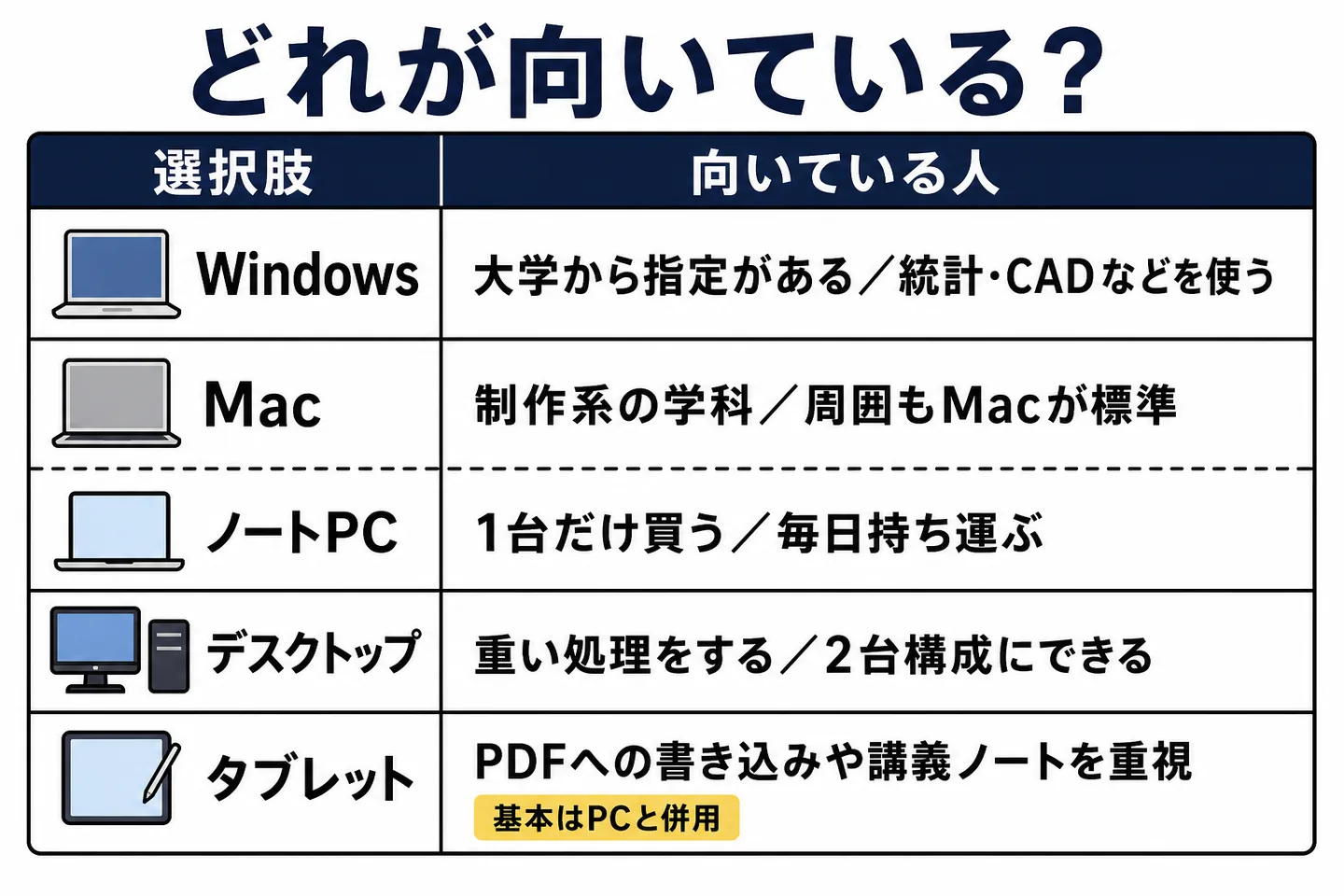
指定がある場合はそれに従うとして、指定がない場合の判断基準は「必修科目で何を使うか」です。
Windows版しか提供されていない、あるいはWindows前提で運用されているソフトは、特定の分野に集中しています。統計解析、CAD・製図、一部の実験装置の制御、Excelのマクロを使う科目などです。これらが必修に含まれていると、Macでは仮想環境や大学のPC教室を使うといった回避策が毎回必要になります。授業のたびに手間が乗るのは、4年間で見るとかなりの負担です。
逆に、映像・デザイン・音楽など制作系の学科では、Macが実質的な標準になっていることがあります。周りが全員Macで、共有されるファイルもMac前提という環境では、Windowsのほうが不便になります。
「Macは高い」は、買う瞬間だけの話
同じ予算ならWindows機のほうが選択肢が広く、中古も安く手に入ります。一方でAppleには学生向け価格があり、Macは中古価格が落ちにくいので、4年後に売る前提なら実質の差は縮みます。とはいえ入学時に出せる金額が限られているなら、その一時点が現実の制約です。自分が今出せる金額で判断してください。
ノートかデスクトップか|1台だけならノート
1台しか買わないなら、ノートで確定でよいです。
理由は性能ではなく、大学生活の形にあります。授業中にパソコンを使う科目、グループワーク、空きコマの図書館、就活のときの持ち出し。据え置きの機械では、これらの場面で毎回「家に帰らないと作業できない」状態になります。レポートの締切前にこれが効いてくると、締切前夜の立て直しそのものが難しくなります。
選ぶときの目安は、性能より運用条件です。
- 重量は1.4kg前後まで(毎日運ぶなら軽さは性能より効く)
- バッテリーで半日もつか(教室で電源を確保できる保証はない)
- メモリは16GBを基準に(あとから増やせない機種が増えている)
- ストレージはSSDで512GB以上(256GBは4年もたない。理由は後述)
- USB Type-C充電に対応しているか(充電器を共用できる)
メーカー直販で買う場合、価格以上に差が出るのが保証年数とサポート窓口の受付時間です。この記事の冒頭で書いたとおり、大学のサポート対象外になったときに頼れるのはメーカー側の窓口だけになります。
PR
ノートパソコンを直販で買うなら
国内BTOと海外メーカー直販から1社ずつ挙げます。順位は付けず、保証・サポート・納期を同じ項目で並べています。いずれも各社の公式サイトに明示されている内容です(2026年8月10日時点)。
マウスコンピューター
- 標準保証
- 3年間の無償修理(組立済みパソコン本体。一部モデルを除く)
- サポート窓口
- 電話は個人向け 9時〜20時(年末年始を除き無休)。LINE・AIチャット・メールあり
- 修理体制
- 国内拠点。72時間以内の修理対応を掲示(平均時間で、状況により超過あり)
- 出荷・納期
- お届けまで3営業日〜(製品による)。13時までの注文で翌営業日出荷のサービスあり
Lenovo(レノボ・ジャパン)
- 標準保証
- 1年(引き取り修理)。有償で最大5年まで延長可能
- サポート窓口
- 修理受付は 9時〜18時/月〜日(指定休業日・12/30〜1/3を除く)。24時間365日対応は有償のPremium Care等
- 修理体制
- 国内拠点(NECパーソナルコンピュータ群馬事業場)
- 出荷・納期
- 決済日を起算に生産・出荷へ。お届け予定日は確約ではないと販売規約に明記
保証年数・サポートの受付時間・納期は、製品やモデル、時期によって変わります。申し込む前に必ず各社の公式サイトで最新の条件を確認してください。落下・水濡れ・盗難といった標準保証の範囲外の事故は、別途のサービスが必要になる場合があります。
2台持てるなら、据え置き+持ち出しも選べる
性能の高いデスクトップを家に置き、外出先からノートやスマホで接続して使う形です。開発やAIを使った作業は、重い処理を家の機械にやらせて、外では指示と確認だけをする使い方が個人でも成立するようになりました。
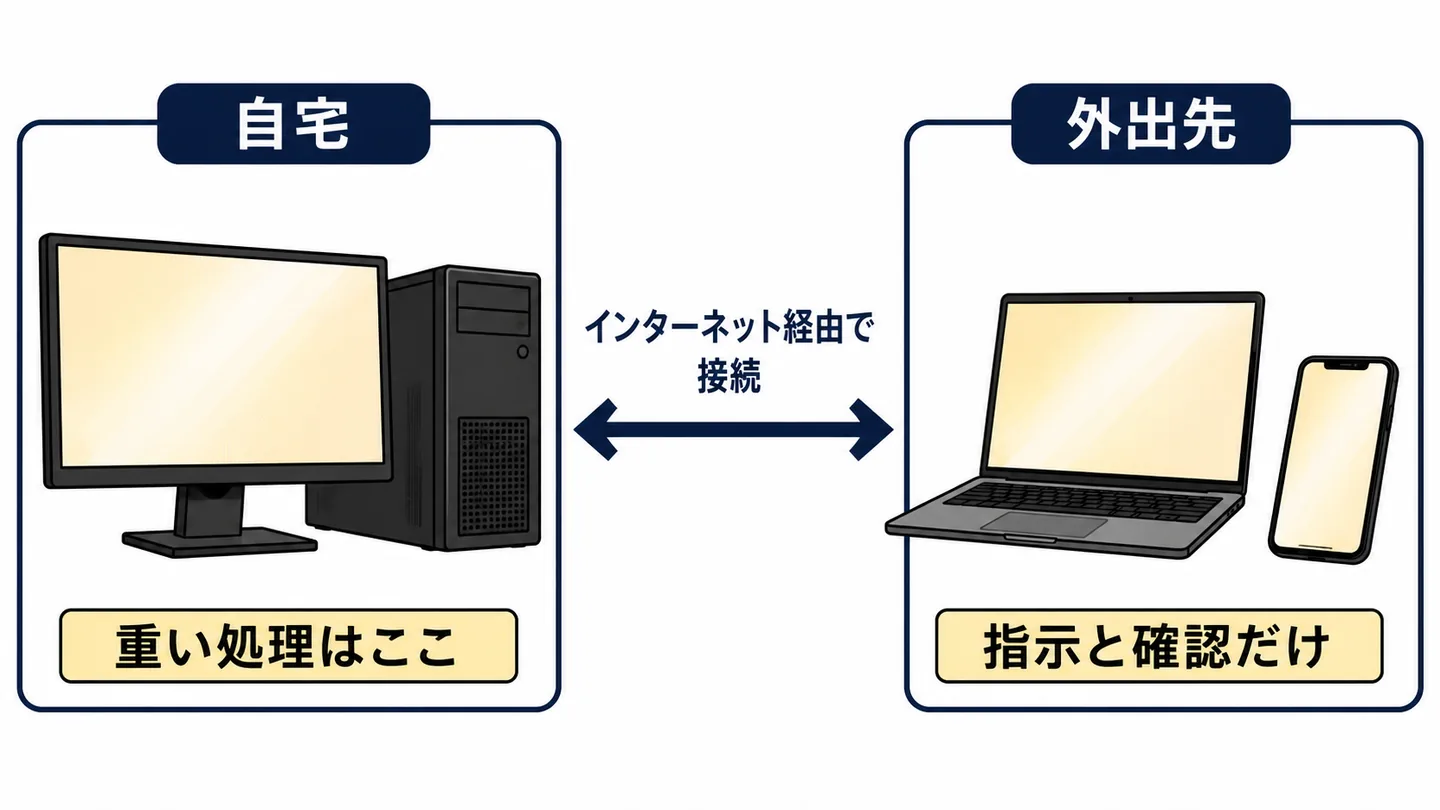
ただし2台分の予算と、安定した自宅の回線、デスクトップを起動したままにできることが前提です。レポートとスライドが中心なら、ノート1台のほうが安く済みます。
タブレットだけで足りるのは、どこまでか
タブレットのみという選択も、条件が合えば現実的です。
強いのは電子ノートとしての性能です。講義スライドのPDFに直接書き込め、紙のノートとテキストを何冊も持ち歩かなくて済みます。
授業がWord・Excel・PowerPointとPDFで完結するなら、実用になります。
一方で、単体では越えられない線もはっきりしています。
| やること | タブレット単体 |
|---|---|
| Word・Excel・PowerPointの作成と編集 | できる(画面が小さいと長文はつらい) |
| PDFへの書き込み・資料の管理 | 最も得意 |
| プログラミング、統計ソフト、CAD | ほぼできない |
| 動画編集などの重い処理 | 機種と用途を選ぶ |
| PC環境を前提とした試験・Webテスト | 対応できないことがある |
とくに最後の行は、入学時には見えない負担です。就活のWebテストには受験環境をPCに限定しているものがあり、3年生の秋に気づくとその時点で買うことになります。
現実的な落としどころは、タブレット単体ではなく、PCと併用することです。PCを1台持ったうえで、講義中のノートをタブレットに任せる。この分担なら、それぞれの得意な部分だけを使えます。

編集部の場合|MacからWindowsに乗り換えて分かったこと
1台目は MacBook Pro(2017年モデル)でした。 困ったのは性能ではなく、設定です。授業で必要な環境を用意する場面で、大学の案内も周りのやり方もそのままは使えず、毎回ひとりで調べて自力で解決するしかありませんでした。 作業そのものよりも、詰まったときに聞ける相手がいないことのほうがこたえます。
この記事の冒頭で「性能より先にサポートを見る」と書いたのは、これが理由です。Macが悪いという話ではなく、周りと違う環境を選ぶと、その差分を自分で埋め続けることになるということです。
2台目は ASUS TUF Gaming F16 です。 乗り換えてから、スペックが足りないと感じたことは一度もありません。ここは正直、事前に悩んだほどの問題ではありませんでした。
ただしGPUを使う処理をしたかったから選んだ機種で、一般的な学生の用途には過剰です。GPUが必要な目的が無いなら、CPUだけで十分に足ります。
代償は重さです。ゲーミングノートは平均して2kgを超え、毎日持ち歩く前提なら素直にきつい重さです。 目的が無いなら、軽いほうを選んだほうが4年間は快適です。
代わりに効いてきたのがストレージです。926GBありますが、それでも今かつかつです。減っていくのは主に、開発環境、各種ソフト、講義や作業で溜まっていくファイルで、どれも「消せば済む」ものではありません。
そして今いちばん不便なのは、ノートを1台しか持っていないことです。 思いついた作業をその場でスマホから走らせられない。家に機械が動いていれば外から投げられるのに、と思う場面が実際にあります。上で「据え置き+持ち出し」を選択肢に挙げたのは、これが理由です。
なお、この記事の広告枠に出ている2社と、編集部が使っている機種は別です。使っていないものを使ったとは書きません。
まとめ:性能より先に、サポート対象かを見る
見る順番を間違えなければ、選択肢はかなり絞れます。
| 順番 | 確認すること | ここで決まること |
|---|---|---|
| 1 | 大学・学部の指定と推奨スペック | 指定があるなら、ここで終わり |
| 2 | 大学のサポート対象範囲 | 困ったときに聞ける相手がいるか |
| 3 | 必修科目で使うソフト | WindowsかMacかは、たいていここで決まる |
| 4 | 1台か2台か | 1台だけならノート。2台なら据え置き+持ち出しも選べる |
| 5 | タブレットの役割 | PCの代わりではなく、ノート(紙)の代わり |
| 6 | 予算とスペック | 最後に合わせる。ここから始めない |
入学前に完璧な1台を選び切る必要はありません。4年間で買い替える前提で、最初の1台は指定を満たす無難なものにして、専攻が決まってから2台目を考える、という進め方でも十分に間に合います。
買ったパソコンで最初にやる作業はレポートです。書き方と締切の詰め方は大学のテスト・レポート対策にまとめています。
よくある質問
大学生のパソコンにGPU(グラフィックボード)は必要ですか?
目的が無いなら不要です。レポート、スライド、表計算、オンライン授業、プログラミングの学習といった一般的な用途では、CPUだけで十分に足ります。GPUが要るのは、3D、動画編集、機械学習、ゲーム開発など、それ自体を目的にしている場合です。GPU搭載のゲーミングノートは平均して2kgを超えるため、目的が無いまま選ぶと、使わない性能のために毎日重い機械を運ぶことになります。
大学生のパソコンのストレージは何GB必要ですか?
512GBを最低ラインにしてください。256GBは4年間ではもちません。編集部が使っている機種は926GBありますが、開発環境や各種ソフト、講義や作業で溜まるファイルで現在はほぼ埋まっています。外付けで足すことはできますが、内蔵の空き容量が無い状態は動作そのものが重くなるため、購入時に余裕を持たせるほうが確実です。
大学生のパソコンはWindowsとMacのどちらがいいですか?
所属する学部・学科が機種やOSを指定している場合は、それに合わせるのが最も安全です。指定がない場合は、授業で使うソフトが動くかどうかで決めます。統計・解析・CAD などWindows版しか提供されていないソフトが必修科目にあると、Macでは授業のたびに回避策が必要になります。
大学の指定と違うパソコンを買うとどうなりますか?
使えないわけではありませんが、大学の情報センターや窓口のサポートが指定機種に限られている場合、設定がうまくいかないときに自力で解決することになります。授業支援システムへの接続や試験用ソフトの導入でつまずいたときに、聞ける相手がいない状態は想像以上に負担です。サポート範囲は大学の情報センターのページで確認できます。
大学生はノートパソコンとデスクトップのどちらを買うべきですか?
1台だけ買うならノートです。授業内でパソコンを使う科目、グループワーク、図書館での作業など、持ち運びを前提にした場面が多いためです。デスクトップは性能あたりの価格で有利ですが、持ち出せないという一点で大学生活との相性が下がります。
iPadなどタブレットだけで大学生活は送れますか?
授業がWord・Excel・PowerPointとPDFの読み書きで完結する学科なら、実用になることがあります。一方で、プログラミング、統計ソフト、CAD、動画編集、PC受験を前提とした試験などが入ってくると、タブレット単体では対応できません。学科の必修科目で何を使うかを先に確認してください。
Officeは自分で買う必要がありますか?
大学がMicrosoftと包括契約をしていて、在学中は学生も無償で利用できるケースがあります。Office同梱モデルを選ぶ前に、自分の大学がどうなっているかを確認してください。契約があるのに同梱モデルを買うと、その分の金額が無駄になります。